Transfer İşlemleri (Mağazalar ve Depolar Arası)
Bu kılavuzda anlatımımız biraz uzun gibi görülse de transfer mağazacılık alanında sıkça yapılan bir işlemdir lütfen adımları dikkatlice inceleyin ve siz de kendi Stok Pratik ekranınızdan adım yapın ve aşağıda transfer işlemi adım adım nasıl gerçekleştireceğinizi görseller eşliğinde öğrenebilirsiniz.
2 Önemli Ayrıntı! > Doğru Mağaza Seçimi
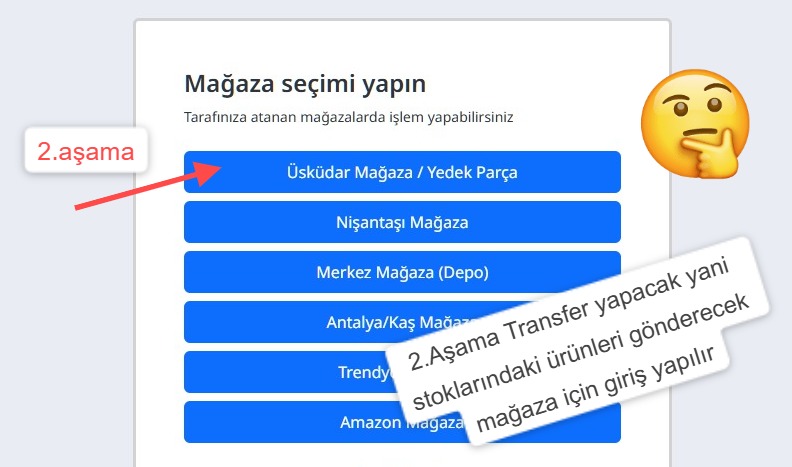
2.Aşama Transfer yapacak yani stoklarındaki ürünleri gönderecek mağaza için giriş yapılır.. Örneğimizde Üsküdar Mağaza-Nişantaşı Mağazaya Transfer yapacak olarak devam edelim
3 Mağaza Giden Seçilir
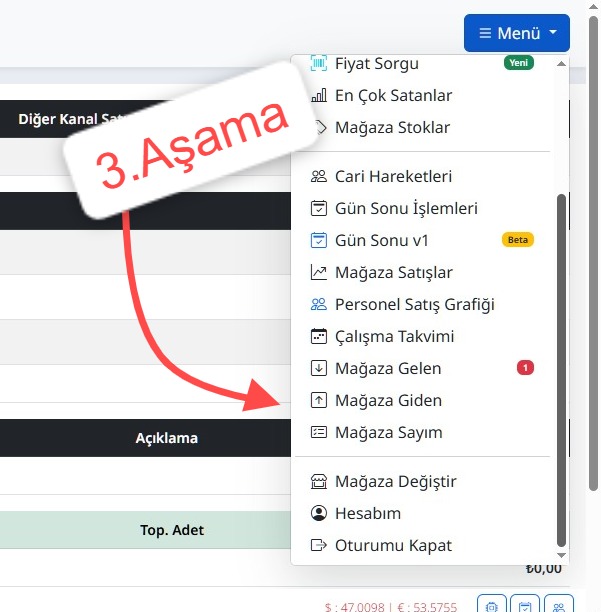
3.Aşama Menüden Mağaza Giden bölümünü seçmek E-posta gibi düşünebilirsiniz (Gelenler transfer edilmiş ürünler, Gidenler bizim Merkez yada mağazamızdan yollayacağımız ürünlerdir.)
4 Transfer Listesi
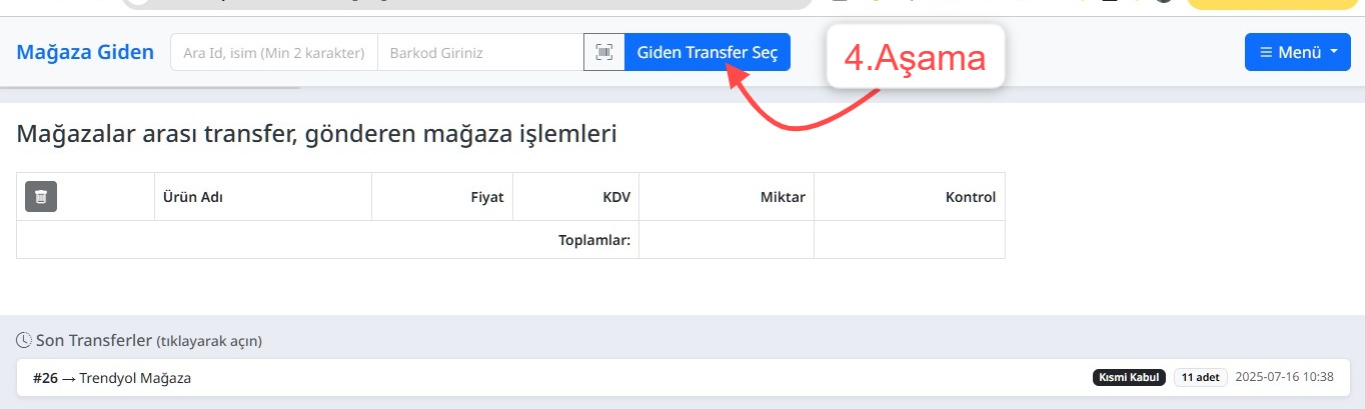
Transferlerin listelendiği alanı seçelim
5 Yeni Transfer Oluştur
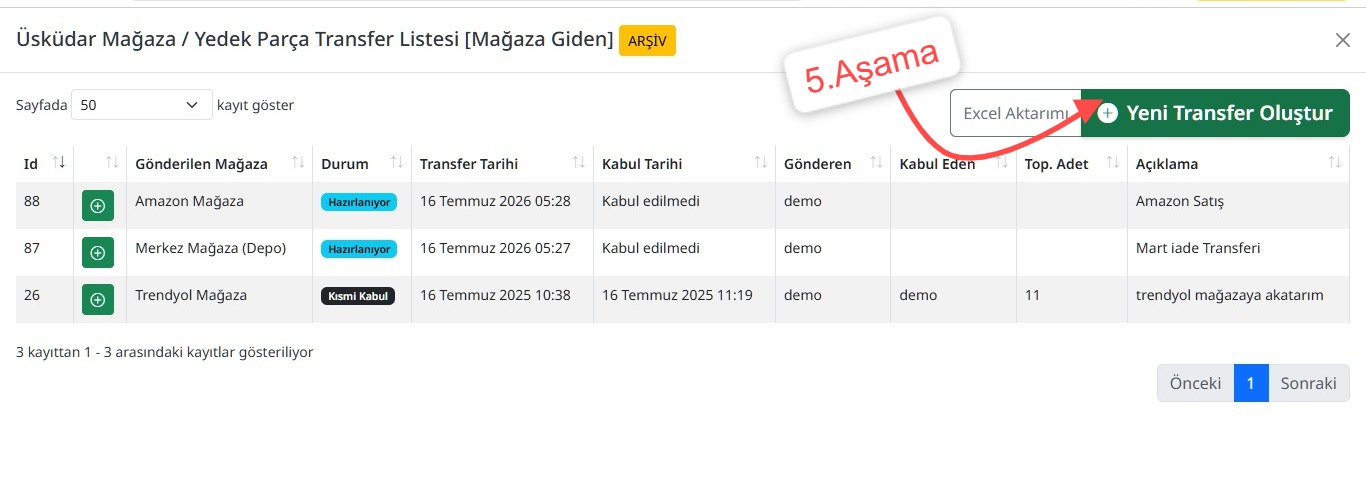
Yeni Transfer Oluştur Seçiyoruz
6 Transfer Listesi
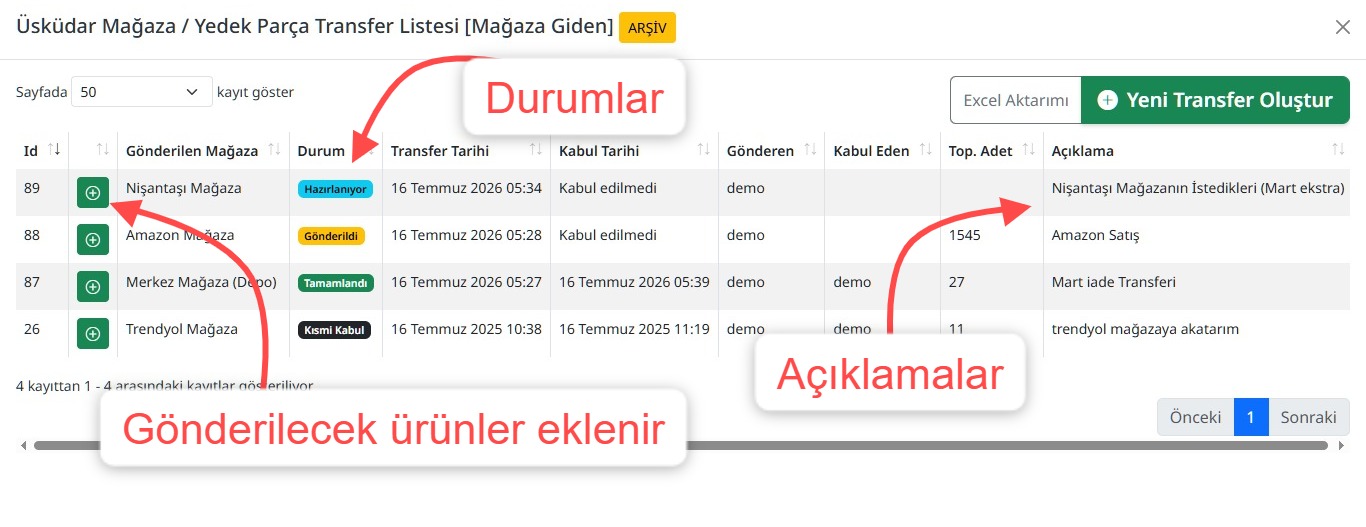
Transferlerin listelendiği alanı seçelim
- Durumlar; Tamamlandı değiştirilemez,Hazırlanıyor, Gönderildi, Kısmi Kabul ekranda varsa düzenleme yapılabilir.
- Hazırlanıyor (ürün ekleme işlemi devam ediyor)
- Gönderildi (ürünler eklendi transfer yapıldı)
- Kısmi Kabul (gönderilen ürünlerde eksik yada fazla çıktı)
- Tamamlandı (gönderilen ürünler kabul edildi)
- Açıklamalar Çok Önemlidir. Transferin neden yapıldığını ve hangi ürünlerin transfer edildiğini açıklamak ilerideki süreçte size yardımcı olur.
- Artı (+) işareti ile transfer edilecek ürün/leri ekleyebilirsiniz. (+ simgesine basarak (tamamlandı hariç) ürünleri düzenleyebilirsiniz..)
7 Son Aşama Transfer Yapabilirsiniz.
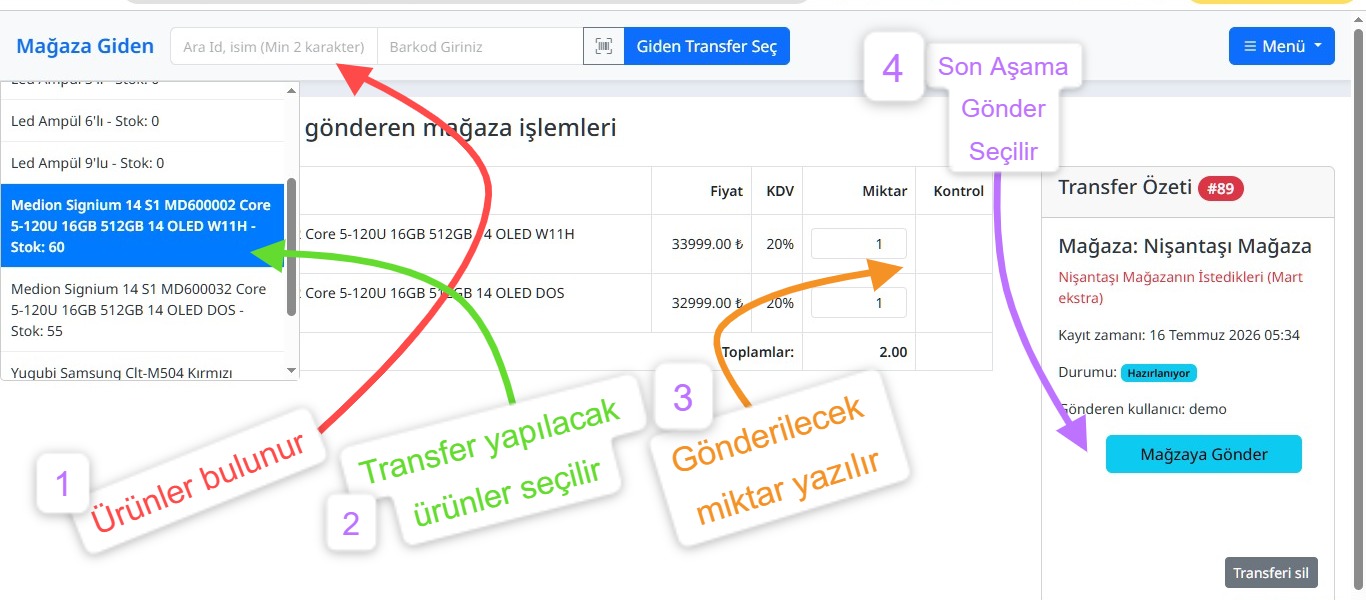
Görselderakama ve renklerle anlattığımız çalışmada
1- Ürünler barkod okuyucu, telefon kamerası veya elle eklenebilir.
2- Ürünler eklendikçe otomatik olarak listeye gelir.
3- Transfer edilecek stok miktarı yazılır.
4- Kontrol Ettikten sonra Mağazaya Gönder butonuna basılır.
Bu mağaza/depo için işlem bitti. şimdi sıra transferi gönderdiğimiz mağaza/depo da. Onlar da aynı şekilde ürünleri kontrol edip kabul edebilir, kısmen (yani eksik-fazla olarak) veya reddedebilir.
8 Transfer Gelen Mağaza için Kontrol.
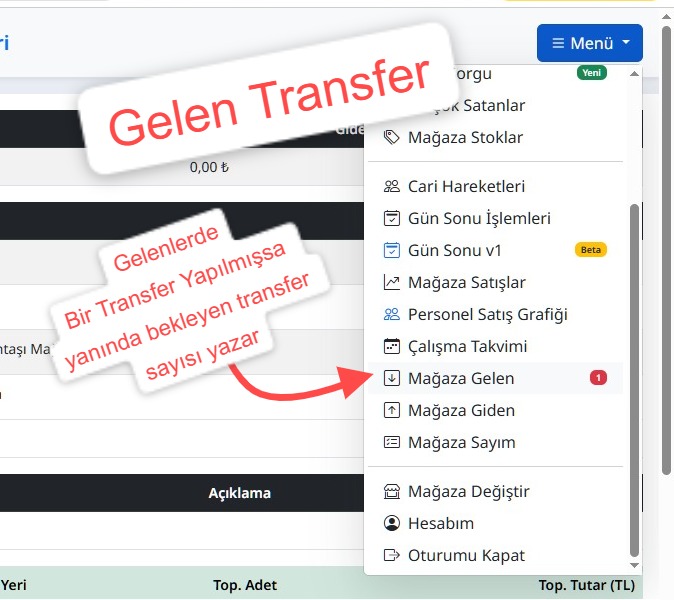
Transferin Kabulü için Mağaza Gelene girilir
Gelenlerde Bir Transfer Yapılmışsa yanında bekleyen transfer sayısı yazar..
Örneğimizde Üsküdar Mağazadan Nişantaşı Mağazaya Yolladığımızdan gelenler Nişantaşı Mağaza ekranında görülecektir..
9 Gelen Transfer Seç ile Kontrol.
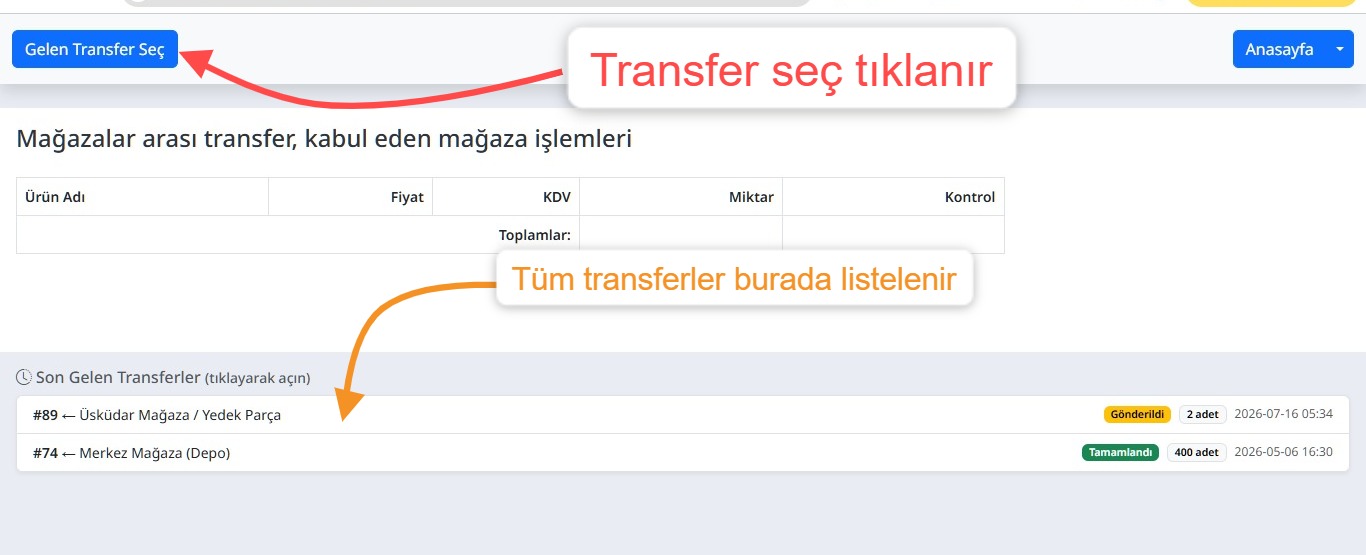
Transferin Kabulü için listeden transferlere bakılır ve kontrol edilir.
10 Gelen Transfer Seç ile Kontrol.
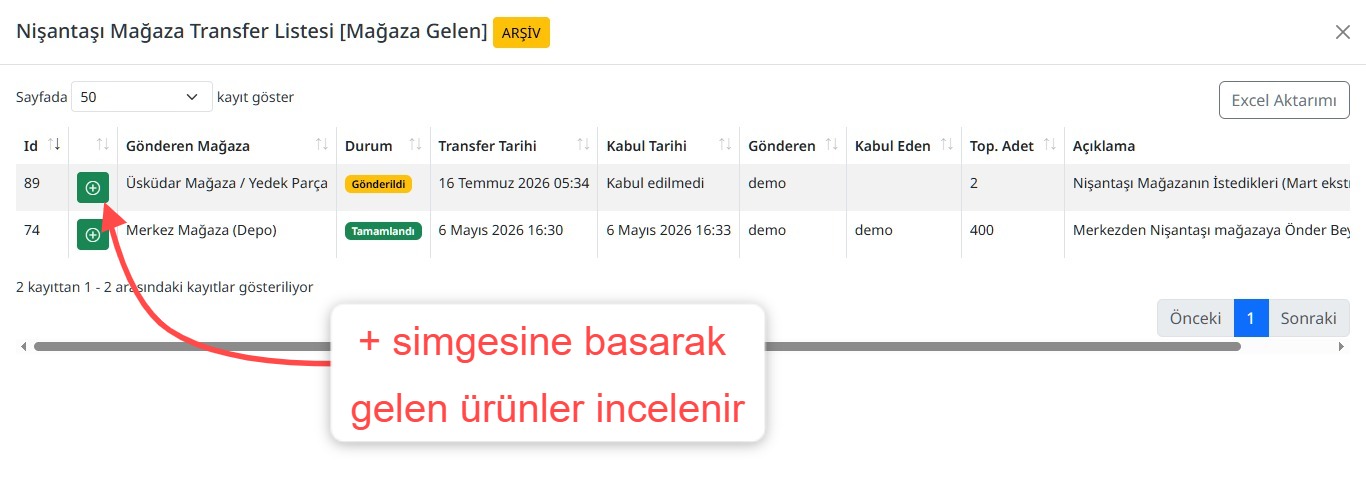
Transferin Kabulü için listeden transferlere bakılır ve kontrol edilir. Artı (+) simgesine basarak gelen ürünler incelenir
11 Gelen Transfer Seç ile Kontrol.
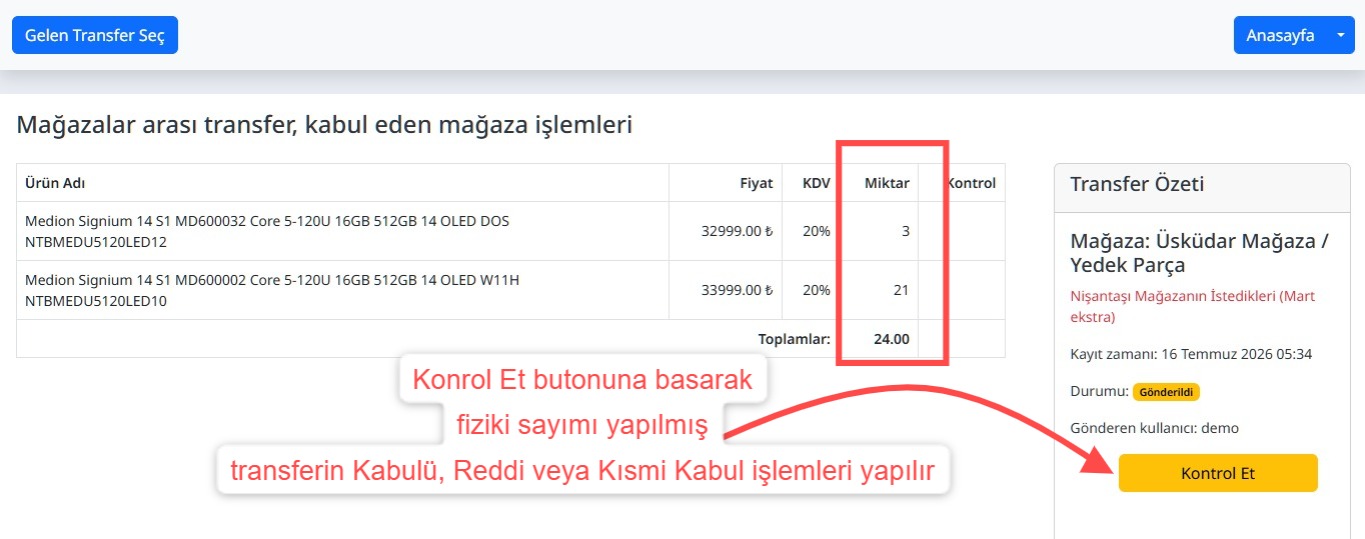
Konrol Et butonuna basarak fiziki sayımı yapılmış transferin Kabulü, Reddi veya Kısmi Kabul işlemleri yapılır.
12 Transfer Kontrol ve Sayım
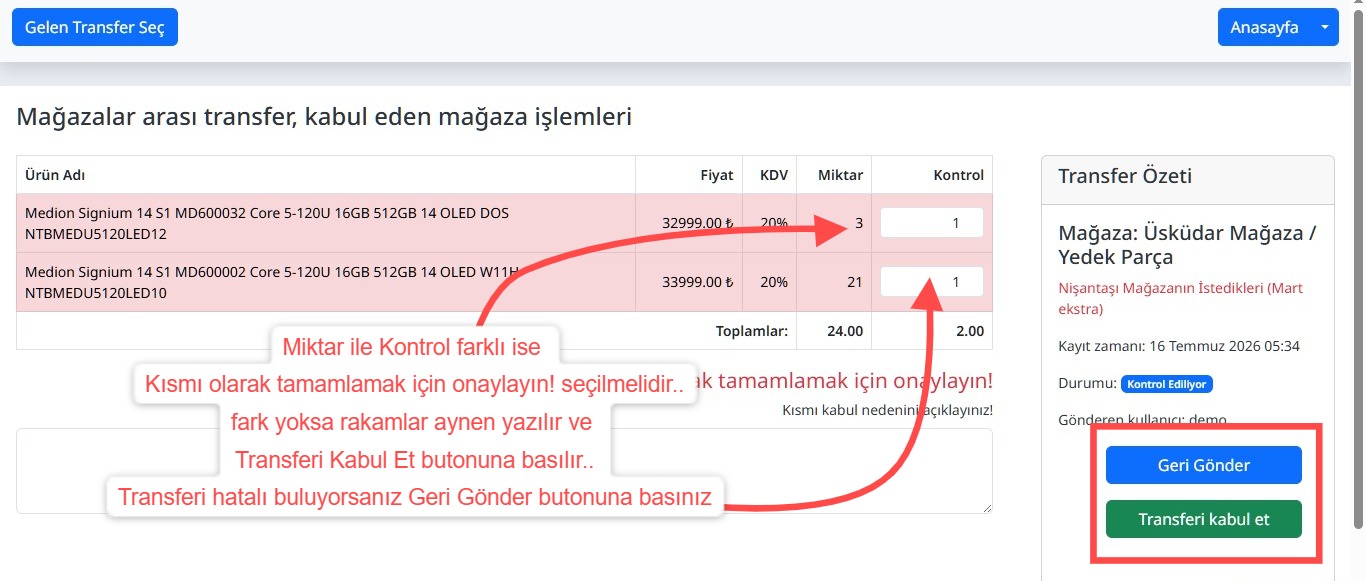
Miktar ile Kontrol farklı ise Kısmı olarak tamamlamak için onaylayın! seçilmelidir.. fark yoksa rakamlar aynen yazılır ve Transferi Kabul Et butonuna basılır.. Transferi hatalı buluyorsanız Geri Gönder butonuna basınız
13 Mağaza Kontrol ile Transfer Kontrol
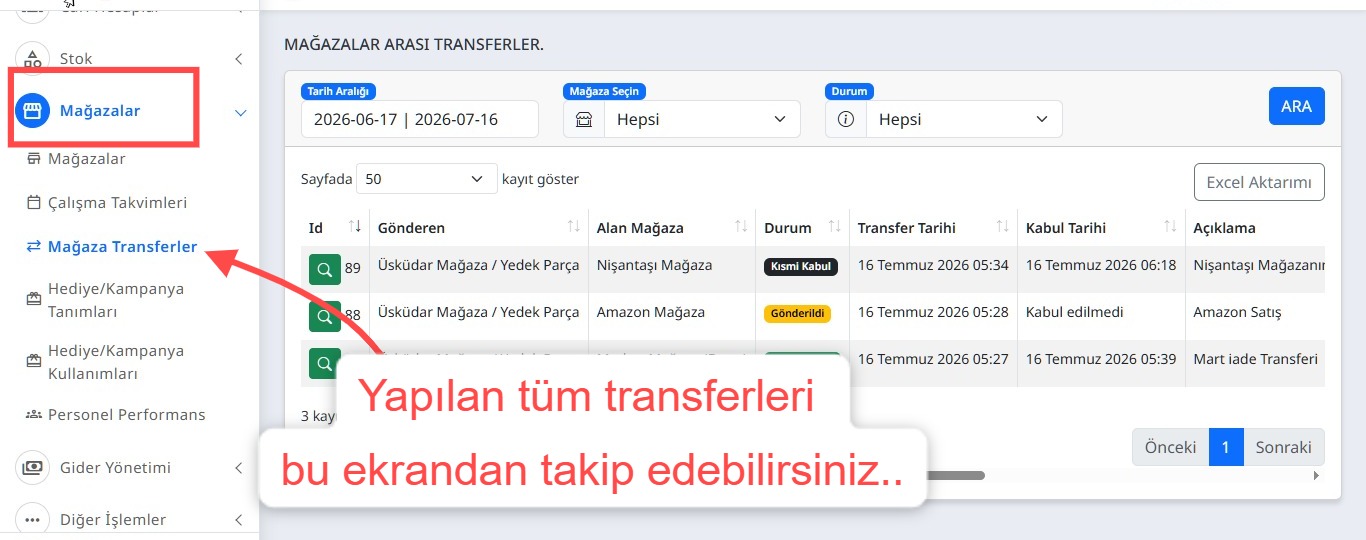
Yapılan tüm transferleri bu ekrandan takip edebilirsiniz..
Sorununuzu çözemediniz mi?
Destek ekibimiz size anında yardımcı olmaktan mutluluk duyar.