Örneğin iki mağazan yada deponuz var.
Şube A Ankara’da ürün bitmiş. Biten bu ürünün müşterisi var, ama bu şubede ürün yok ve satış gidecek. Şube B Bursa’da aynı üründen 20 tane stokunda duruyor ve satış hızı yavaş.
Ne yaparsın?
Telefonu açarsın:
- “Ali Bey, şu üründen 1000 tane gönderir misin?”
- “Tamam abi, gönderirim.”
- Kargo/Sevkiyat ayarlanır.
- Mal Bursa’dan Ankara’ya gelir.
- Ama stoklarda ne gözükür? Mağazacılık varsa ve transfer yoksa Şube A’da hala “0” gözükür, Bursa’da mağazacılık yoksa zaten geçmiş olsun, program kullanmıyorsa ona diyecek sözümüz hiç yok :)
Satış kaybı. Stok fazlası. Kargaşa. Sinir-Stres. Mal Kayıp mı derdi vs vs..
Stok Pratik ile mağazalar arası transfer çok basit.
Ve en önemlisi: Stoklar anında güncellenir.
🎯 Neden transfer yapmalısın?
🏪 Bir mağazada biten ürün, diğer mağazadan gönderilsin – Satış kaybı olmasın.
🏪 Merkez depodan şubelere hızlı stok dağıtımı – Her şube ihtiyacı kadar alsın.
🏪 Şubeler arası ürün kaydırma ile satış kaybını önleyin – Stok neredeyse oradan gitsin.
🏪 Stok fazlası olan mağazadan eksiği olana transfer – Kimse fazla stokla uyumasın.
🎯 Transfer süreçleri adım adım:
📦 Yeni transfer emri oluşturma
- Gönderen mağazayı seç: “Şube B”
- Alan mağazayı seç: “Şube A”
- Başlat.
📦 Ürün ve miktar girişi
- Hangi ürün? “Beyaz Tişört”
- Kaç adet? “1000”
- Not düş? “Kargo ile gönderilecek, XS Bedenlerde Defo var gibi..”
- Kaydet.
✅ Kabul – Alan mağaza ürünleri sayar, red yada onaylar, kabul ederse stoklar güncellenir
ve ürünler artık A Mağazaya geldi.
- 5000 adet üründen,
- Şube B’den -1000 düştü. (kalan 4000 oldu)
- Şube A’ya +1000 eklendi. Kimse “işledin mi işlemedin mi” uğraşmadı, her şey otomatik.
❌ Red – Hatalı veya hasarlı ürün reddedilir Mal geldi ama 1000 tane olması gerekirken 800 tane geldi. Veya ürünler hasarlı. Alan mağaza “Red” dedi. Sistem ne yapar?
- Tamamını RED ederse Stoklarda hiçbir değişiklik olmaz. (Çünkü transfer henüz onaylanmamıştı zaten.)
- Bir kısmını örneğin 800 tanesi kabul 200 tane red ise 800 adet kadarı deposuna giriş yapar 200 tanesi iade edilmek üzere bekler gönderen 200 adet ürün gelirse kabul ederek stoğunu düzeltmiş olur.
- Gönderen mağazaya bildirim gider. “Kardeşim, bu ürünler hatalı/alma/alacağım” mesajı gerekmez. Sistem söyler.
🔄 İade – Sonradan fark edilen sorunlarda iade süreci Mal kabul edildi ama 2 gün sonra “bu ürünler bozuk çıktı” fark edildi. İade emri oluştur. Aynı transfer mantığı işler. Stoklar otomatik düzelir.
🎯 Stoklar karışmasın!
❌ Transfer onaylanmadan stok düşmez.
✅ Red durumunda stoklar otomatik geri alınır (zaten düşmediği için sorun yok).
✅ Her transferin izi kalır. Kim, ne zaman, nereden, nereye, hangi ürün, kaç adet?
✅ Raporlanır. Ay sonu “transferler ne kadar oldu?” diye sorana cevabın hazır.
🎯 Peki kimler için bu özellik?
✅ 2 şubesi olan butik için
✅ 50 şubesi olan zincir mağaza için
✅ Merkez depodan beslenen tüm işletmeler için
✅ Bayileri olan, onlara stok gönderen firmalar için
✅ “Ürünüm burada bitmiş, şurada var” diyen herkes için
🎯 Özeti şu:
Mağazalar arası transfer, satış kaybını önlemenin ve stok fazlasını eritmenin en pratik yoludur.
Stok Pratik ile:
- Tek tıkla transfer emri
- Ürün ve miktar girişi
- Kabul/Red/İade seçenekleri
- Otomatik stok güncelleme
- Her transferin raporu
Ne kargo takip numarası aramaya gerek var, Ne de “kim ne gönderdi” bilmecesi
Ne de “stok karıştı” kavgası
Her şey sistemde. Her şey şeffaf. Her şey pratik.
👉 Şubelerin arasında köprü kurma zamanı: stokpratik.com.tr
Sana soruyorum: Şu an şubeler arası transferi nasıl yapıyorsun?
Telefonla mı? WhatsApp’tan mı? Kağıtla mı? En çok nerede sorun yaşıyorsun?
İletişime Geçin. Mağazanızı, Stoklarınız birlikte düzene sokalım, transferler ile satışları arttırın. 🚀
Resimli Anlatım,
1.Aşama Mağaza Seçin
2.Aşama Transfer yapacak yani stoklarındaki ürünleri gönderecek mağaza için giriş yapılır.. Örneğimizde Üsküdar Mağaza-Nişantaşı Mağazaya Transfer yapacak olarak devam edelim
3.Aşama Menüden Mağaza Giden bölümünü seçmek E-posta gibi düşünebilirsiniz (Gelenler transfer edilmiş ürünler, Gidenler bizim Merkez yada mağazamızdan yollayacağımız ürünlerdir.)
Transferlerin listelendiği alanı seçelim
Yeni Transfer Oluştur Seçiyoruz
6.Aşama Transfer açıklaması ve Transferin yapılacağı Mağazayı Seçiyoruz
(açıklama zorunlu değildir ancak neden yapıldığını yazman geriye dönüp bakıldığında olarak iyi olacaktır..)
Durumlar
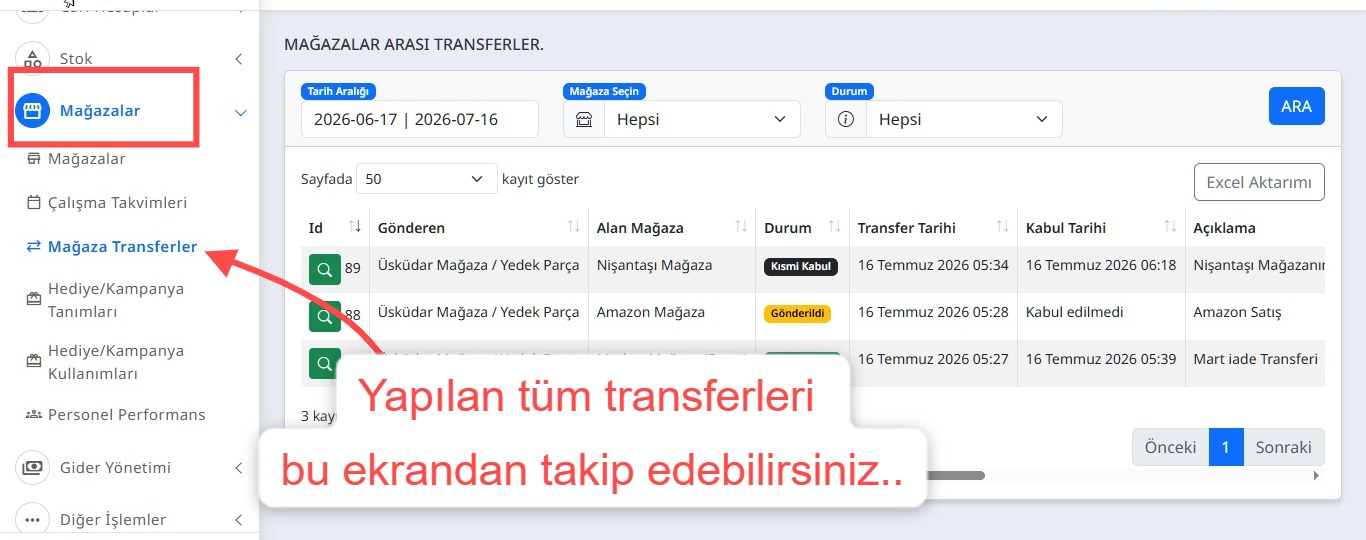
- Hazırlanıyor (ürün ekleme işlemi devam ediyor)
- Gönderildi (ürünler eklendi transfer yapıldı)
- Kısmi Kabul (gönderilen ürünlerde eksik yada fazla çıktı)
- Tamamlandı (gönderilen ürünler kabul edildi)
➕
- (+) simgesine basarak (tamamlandı hariç) ürünleri düzenleyebilirsiniz..
Son Aşama Gönder Seçilir
Transferin Kabulü için Mağaza Gelene girilir Gelenlerde Bir Transfer Yapılmışsa yanında bekleyen transfer sayısı yazar.. Örneğimizde Üsküdar Mağazadan Nişantaşı Mağazaya Yolladığımızdan gelenler Nişantaşı Mağaza ekranında görülecektir..
Gelen transferleri görmek için Transfer seç tıklanır
- (+) simgesine basarak gelen ürünler incelenir
Konrol Et butonuna basarak fiziki sayımı yapılmış transferin Kabulü, Reddi veya Kısmi Kabul işlemleri yapılır
Miktar ile Kontrol farklı ise Kısmı olarak tamamlamak için onaylayın! seçilmelidir.. fark yoksa rakamlar aynen yazılır ve Transferi Kabul Et butonuna basılır.. Transferi hatalı buluyorsanız Geri Gönder butonuna basınız..
Yapılan tüm transferleri bu ekrandan takip edebilirsiniz..